고정 헤더 영역
상세 컨텐츠
본문
툴 다운로드
-
자일링스 홈페이지(www.xilinx.com)에 접속한다.
-
SUPPORT 메뉴 아래 Downloads & Licensing 메뉴를 클릭한다.
-
Web Installer를 사용하는 방식과 Single File을 다운로드하여 설치하는 방식이 있는데 Web Install방식은 작은 사이즈의 Web Installer룰 다운로드 받아서 설치할 때 인터넷을 통해 필요한 파일을 다운로드 받아서 설치하는 방식이고 Single File 방식은 설치에 필요한 전체 파일을 다운로드 받아서 설치하는 방식이다.
-
여기서는 Web Installer를 사용할 예정이므로 Web Installer를 다운로드 받는다.
-
Xilinx 로그인 화면이 나오면 이미 가입이 되어 있으면 기존ID로 로그인하고 가입되어 있지 않으면 계정을 만들어서 로그인해야 한다. 정상적으로 로그인이 되면 다운로드가 시작된다.
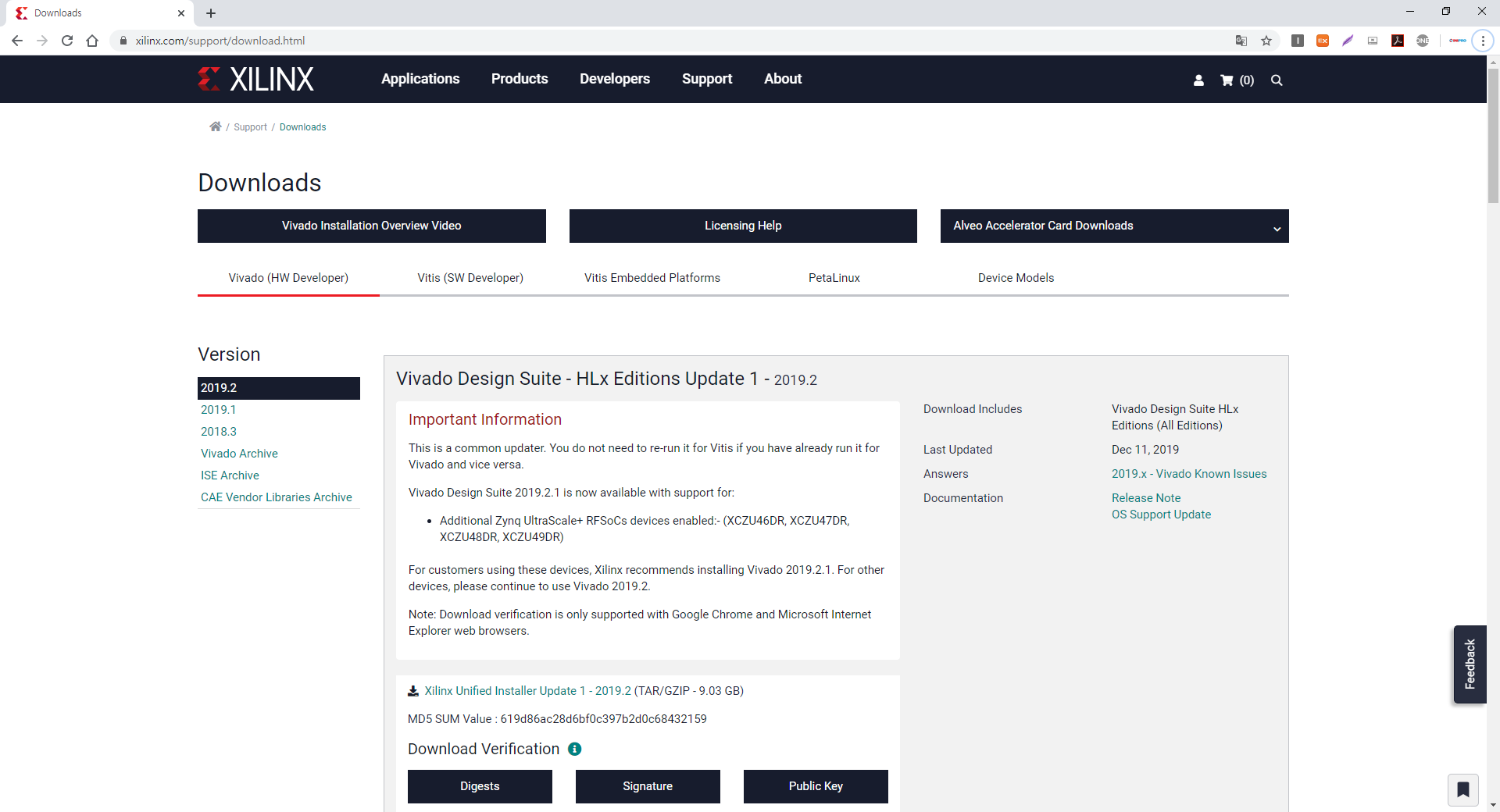
Vivado 설치 1
-
다운로드가 완료되면 다운로드한 설치 파일을 더블 클릭하여 실행한다.
-
설치 초기화면이 나오면 Next 버튼을 클릭한다.
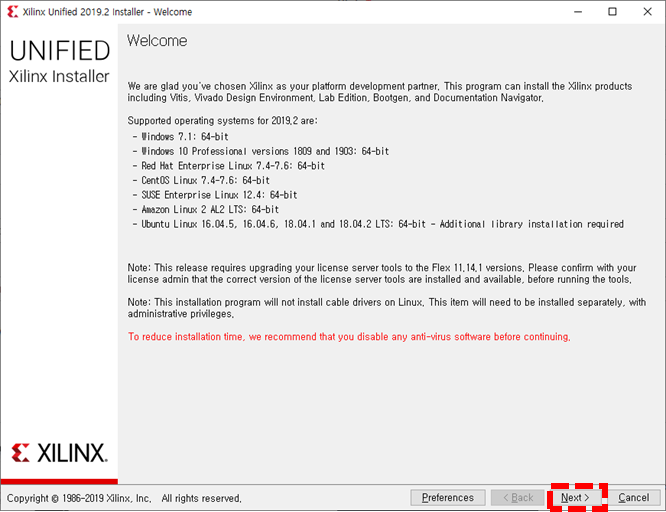
Vivado 설치 2
-
자일링스 유저임을 확인하는 창이 나오면 자일링스 웹페이지에 가입한 ID와 Password를 입력한 후 Next 버튼을 클릭한다.

Vivado 설치 3
-
I Agree 체크박스를 모두 선택 후 Next 버튼을 클릭한다.
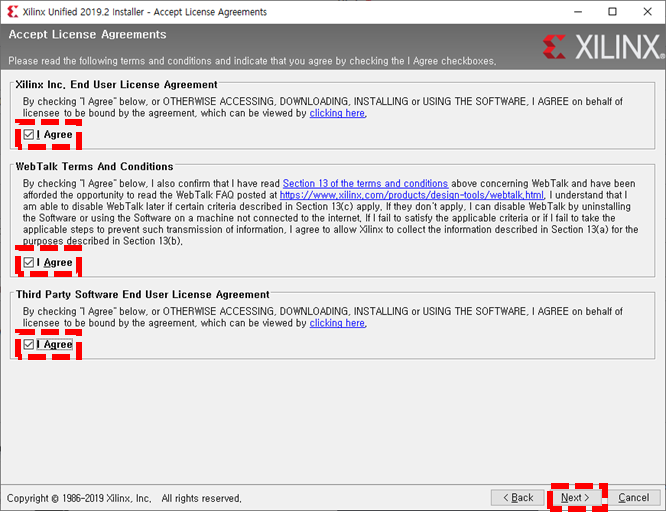
Vivado 설치 4
-
어떤 툴을 설치할지 선택하는 화면이 나오면 Vivado를 선택한 후 Next버튼을 클릭한다.
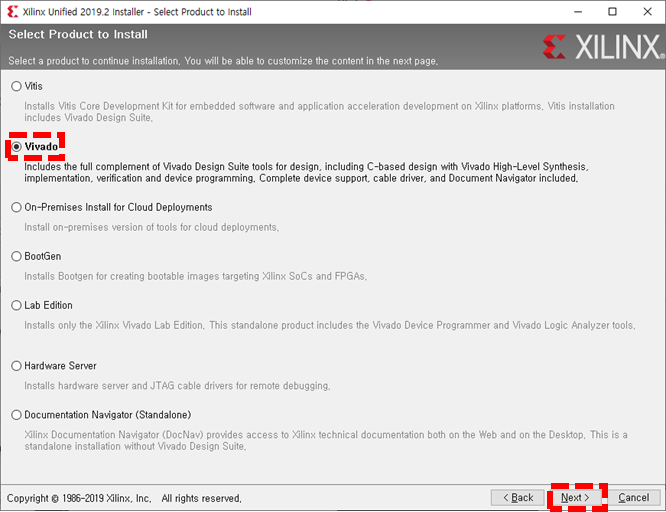
Vivado 설치 5
-
어떤 에디션을 설치 할건지 선택하는 화면이 나오면 Vivado HL Design Edition을 선택한 후 Next 버튼을 클릭한다.
-
Vivado HL Webpack은 무료 버전이고 Vivado HL Design Edition과 System Edition은 유료 버전으로 자일링스로부터 라이선스를 구입하면 Xilinx Product Licensing Site(https://xilinx.com/getlicense) 를 통해 라이선스를 발급받아서 사용할 수 있다.

Vivado 설치 6
-
설치할 툴을 선택하는 화면이 나오면 디폴트 상태 그대로 두고 Next 버튼을 클릭한다.

Vivado 설치 7
-
툴을 설치할 경로를 선택하는 화면이 나오면 디폴트 상태 그대로 두고 Next 버튼을 클릭한다.
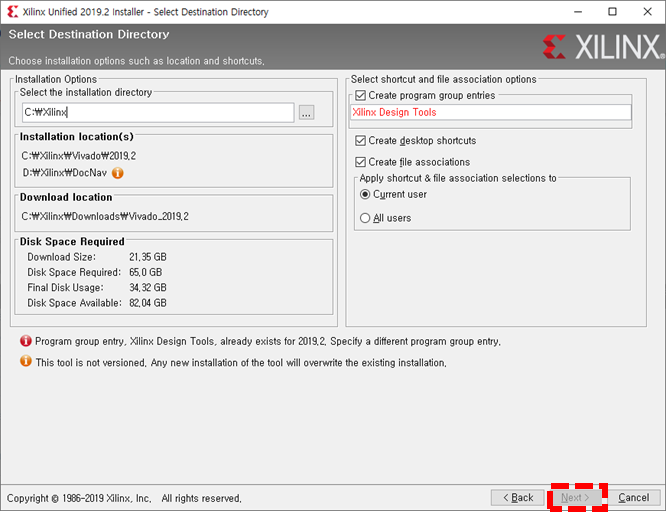
Vivado 설치 8
-
설치할 내용을 종합한 화면이다.
-
내용을 살펴보고 특이점이 없으면 Install 버튼을 클릭하여 설치를 시작한다.

'Tools' 카테고리의 다른 글
| Quartus 19.1 설치 (0) | 2020.04.29 |
|---|


댓글 영역